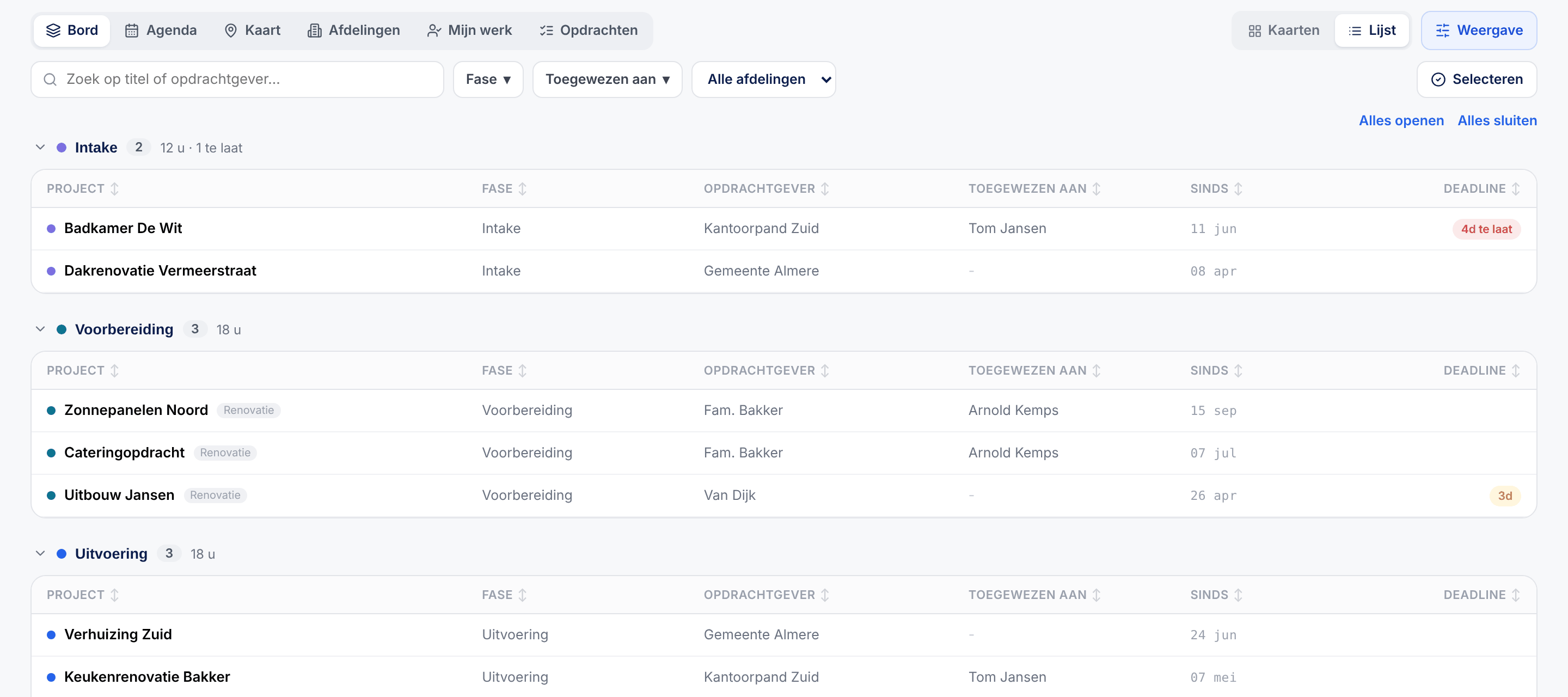
06 · Lijst
Meer projecten, minder scrollen
Sorteer op elke kolom en groepeer op fase, opdrachtgever, persoon, afdeling of deadlinemaand. Per groep zie je het aantal, de uren en wat te laat is.
Schermafbeeldingen van een werkende Regivaro-omgeving. Een rondleiding langs de belangrijkste schermen.
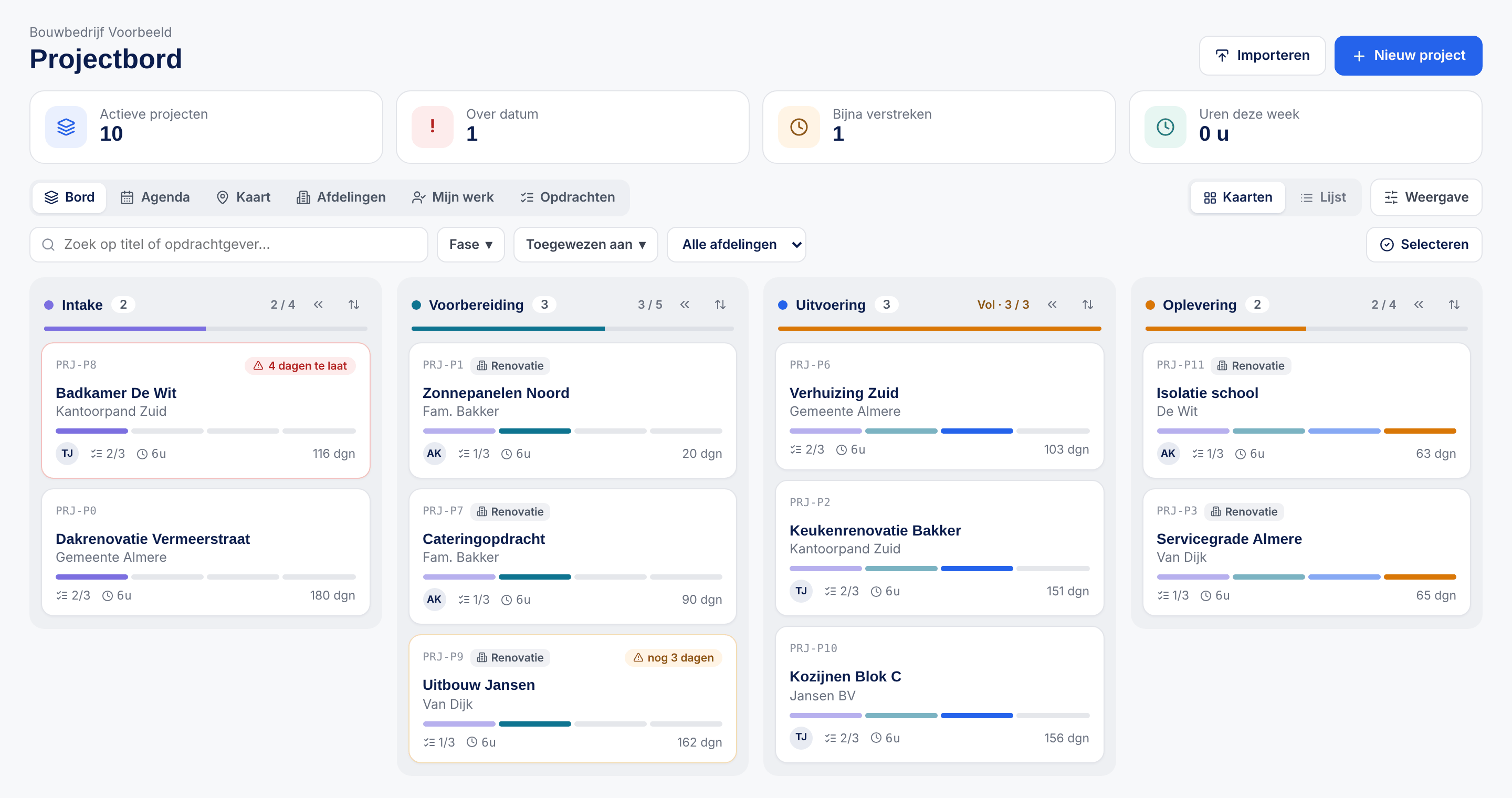
Elke fase is een kolom, elk project een kaart met de voortgang, wie het oppakt en hoe lang het al in deze fase staat. Filter op fase, persoon of afdeling, wissel met één klik naar een lijst en zie meteen welke projecten achterlopen.
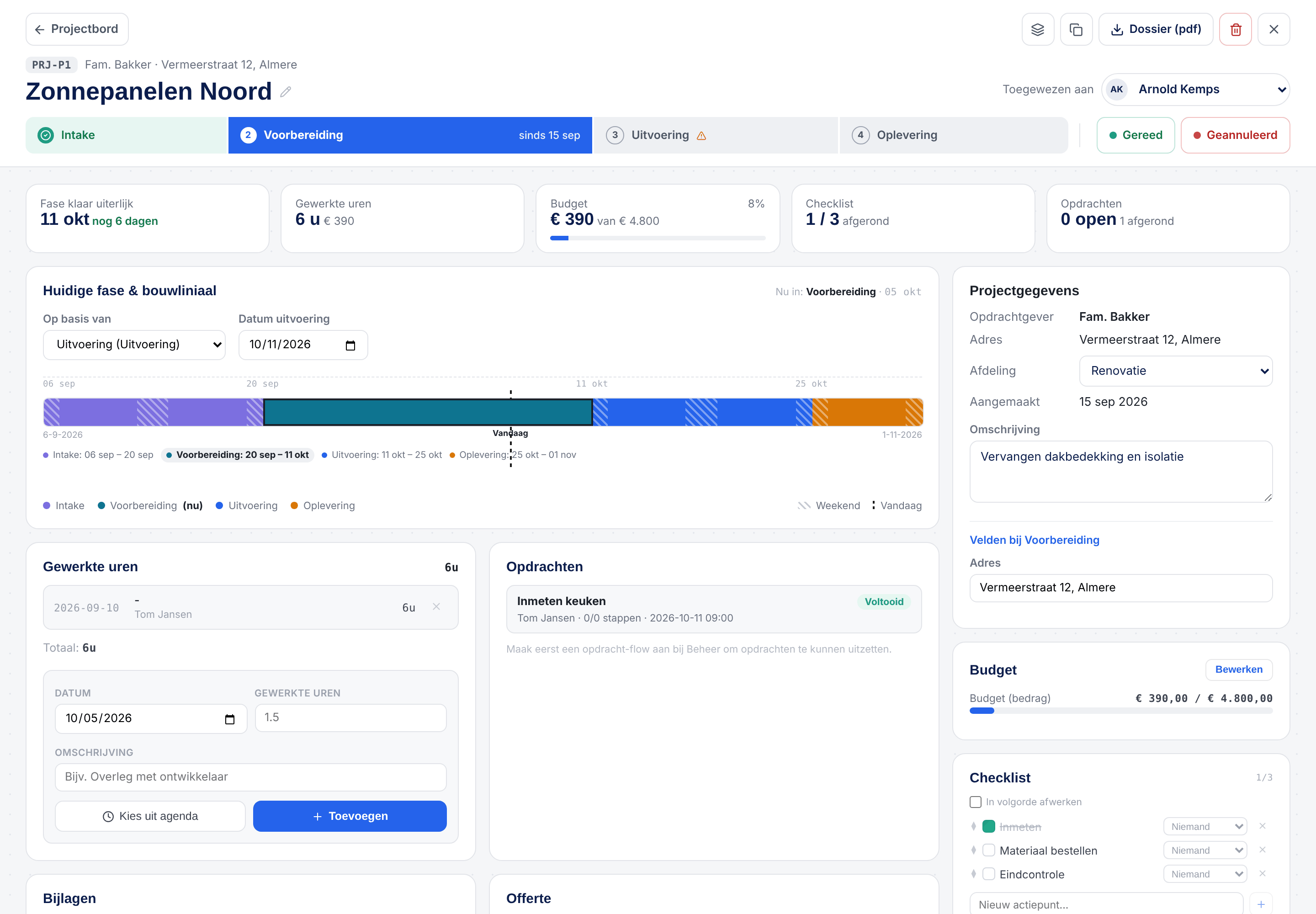
Klik een project open en je ziet op één pagina: de fase en wat er nog moet gebeuren, de bouwliniaal met werkelijke datums, gewerkte uren, budget, checklist, opdrachten, bijlagen, offertes en de chat met je team. Niets verstopt achter tabbladen.
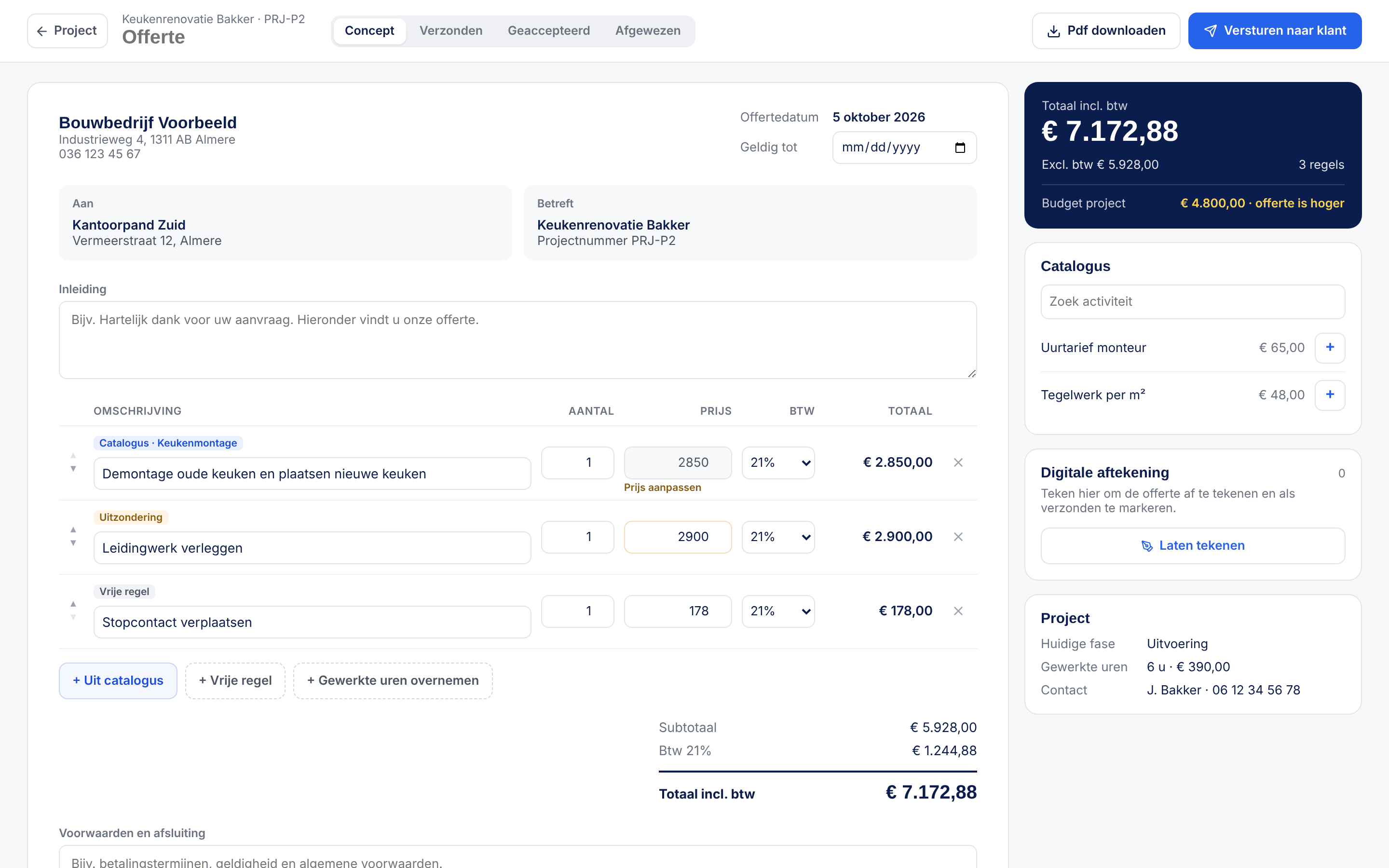
Stel de offerte samen uit je activiteitencatalogus, met btw per regel en je KvK, btw-nummer en IBAN eronder. Verstuur hem met één klik: je klant opent een persoonlijke link, tekent met muis of vinger en geeft akkoord. Meerdere offertes per project kan ook, bijvoorbeeld voor meerwerk.
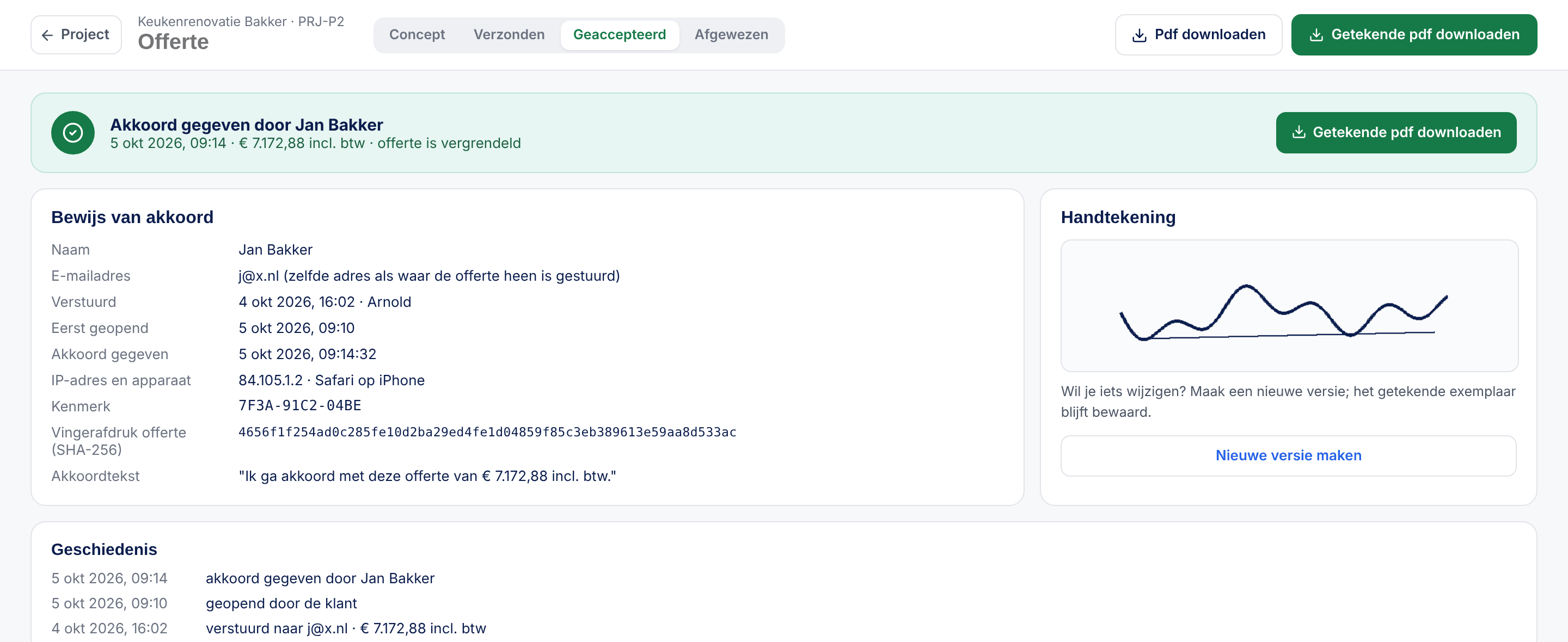
Zodra je klant tekent, zie je het in het project. Je ziet wie er tekende, wanneer, vanaf welk apparaat, met de handtekening en een vingerafdruk van de offerte. De offerte wordt vergrendeld en je downloadt een getekende pdf.
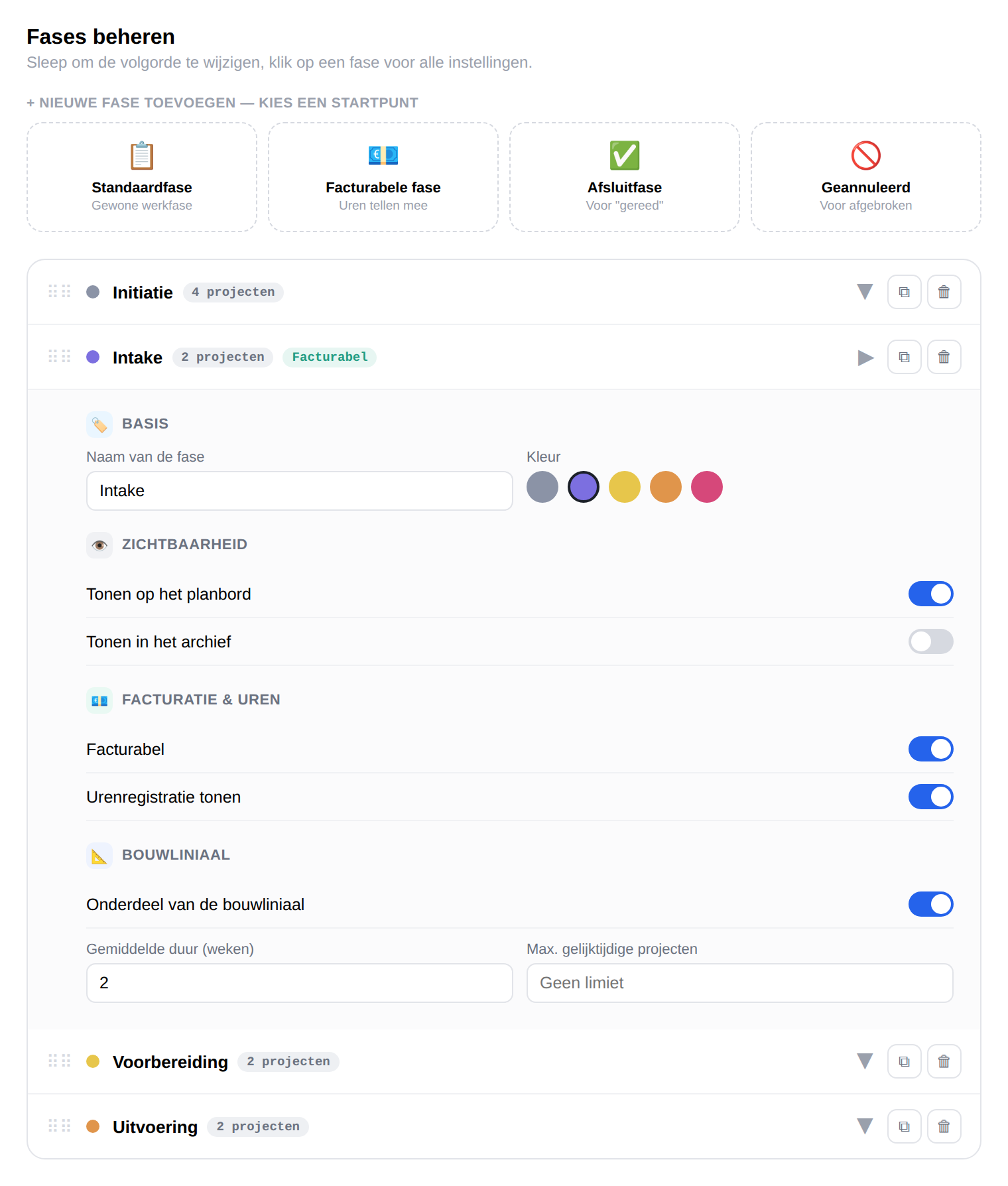
Elke fase is uit te breiden met eigen velden, in de volgorde die jij wilt, met of zonder verplichting. De bouwliniaal, urenregistratie en bijlage-categorieën stel je hier ook in. Geen ontwikkelaar nodig.
Elke weergave kan als kaarten of als lijst. Groepeer, klap in, maak de kaarten compact of zet het bord op een rij per persoon. En nieuwe aanvragen komen vanzelf binnen.
Sorteer op elke kolom en groepeer op fase, opdrachtgever, persoon, afdeling of deadlinemaand. Per groep zie je het aantal, de uren en wat te laat is.
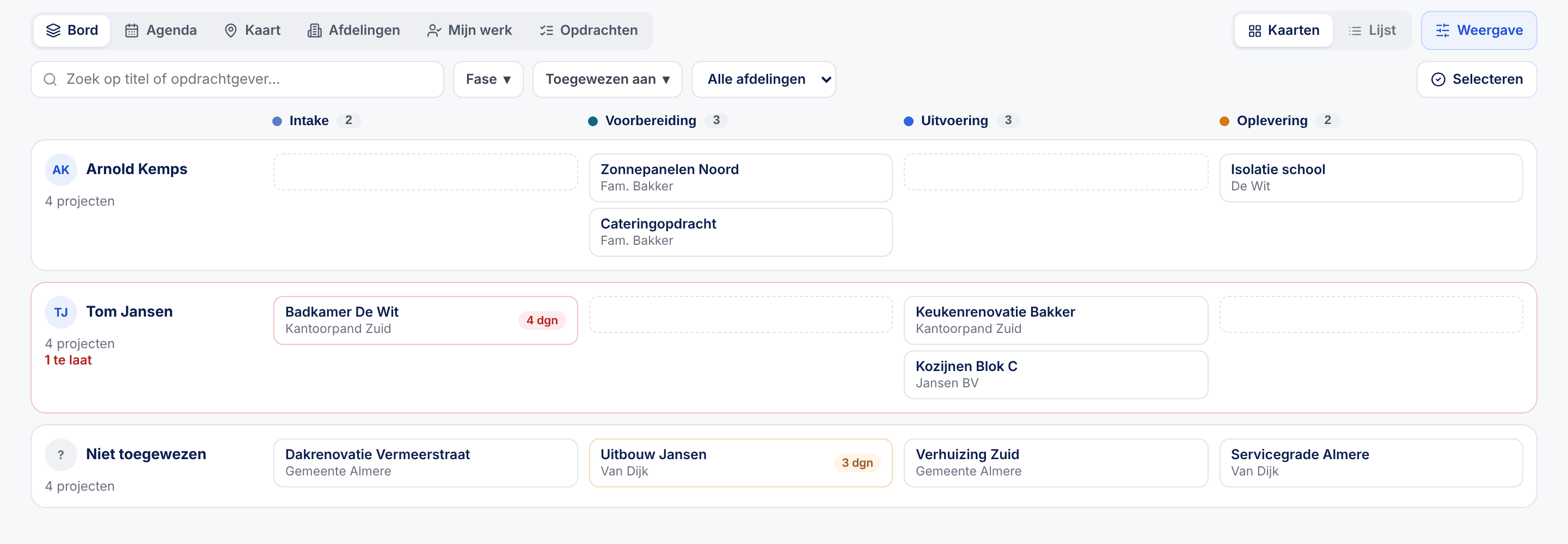
Een rij per persoon met de fases als kolommen. Je ziet meteen wie veel op zijn bord heeft, wie ruimte heeft en waar iets te laat is.
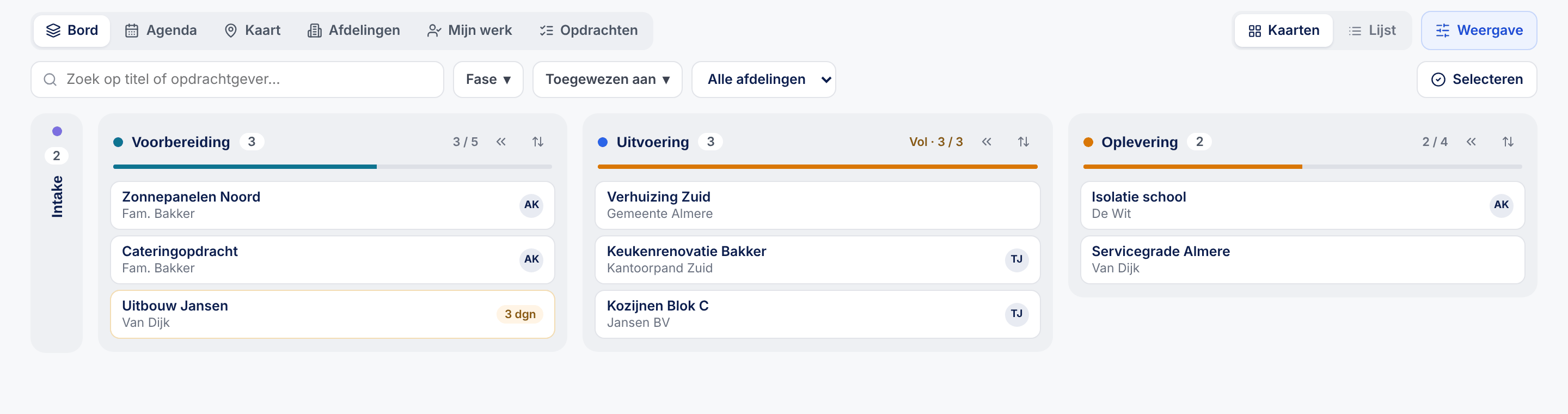
Compacte kaarten tonen één regel per project. Fases die je even niet nodig hebt, klap je in tot een smalle strook.
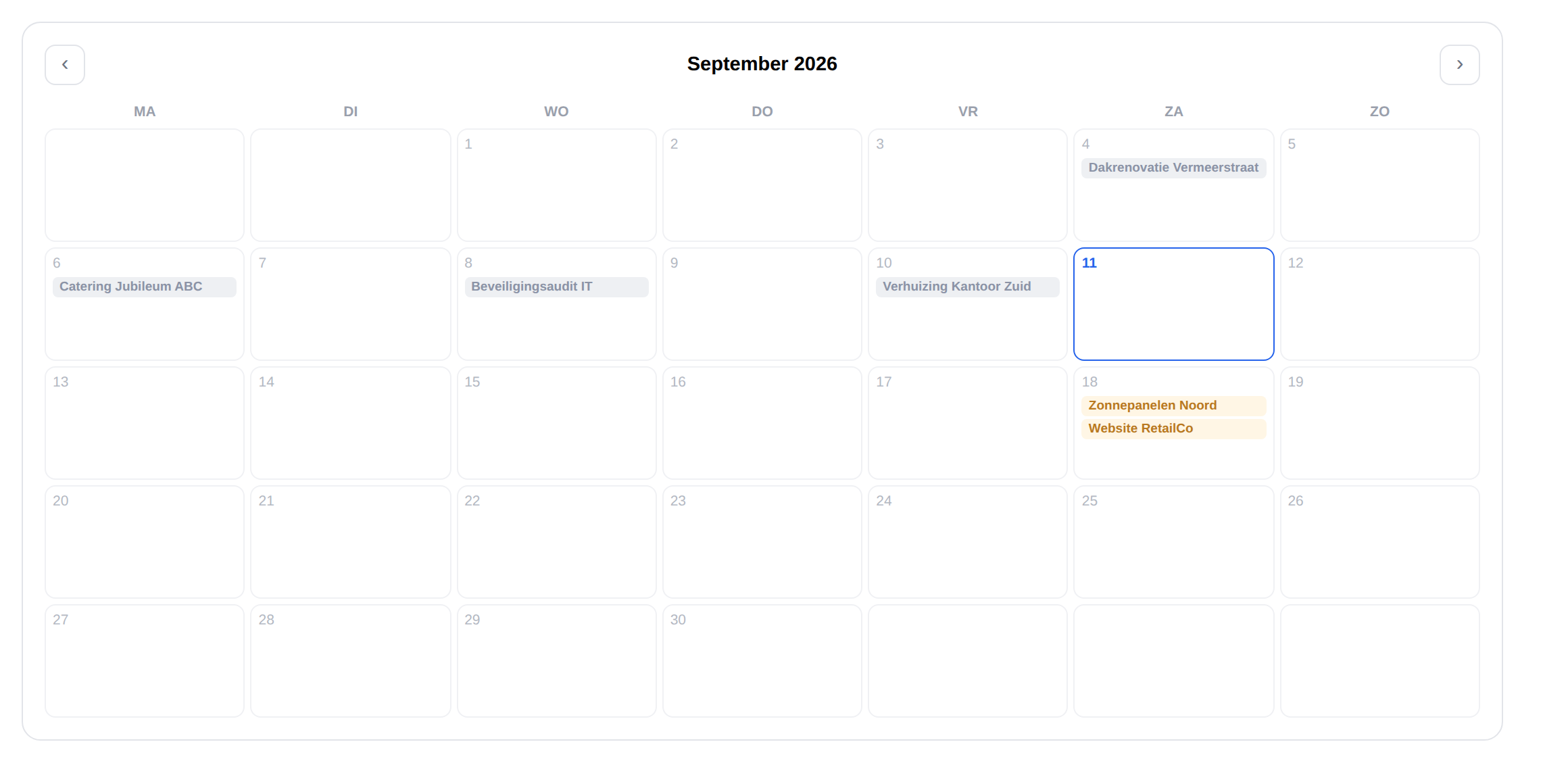
Een maandoverzicht van alle deadlines, gekleurd per fase. Klik een datum open om meteen bij het project te zijn.
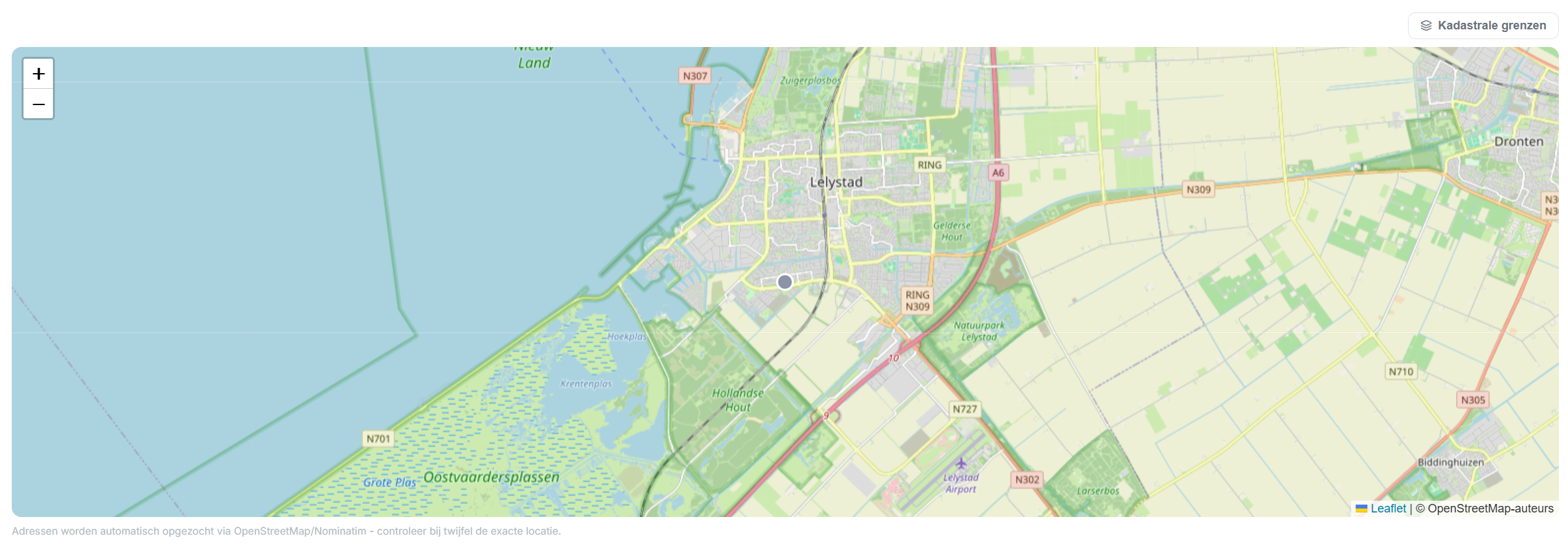
Alle klussen op een kaart, desgewenst met de kadastrale perceelgrenzen (PDOK) erover. Het adres wordt automatisch opgezocht.
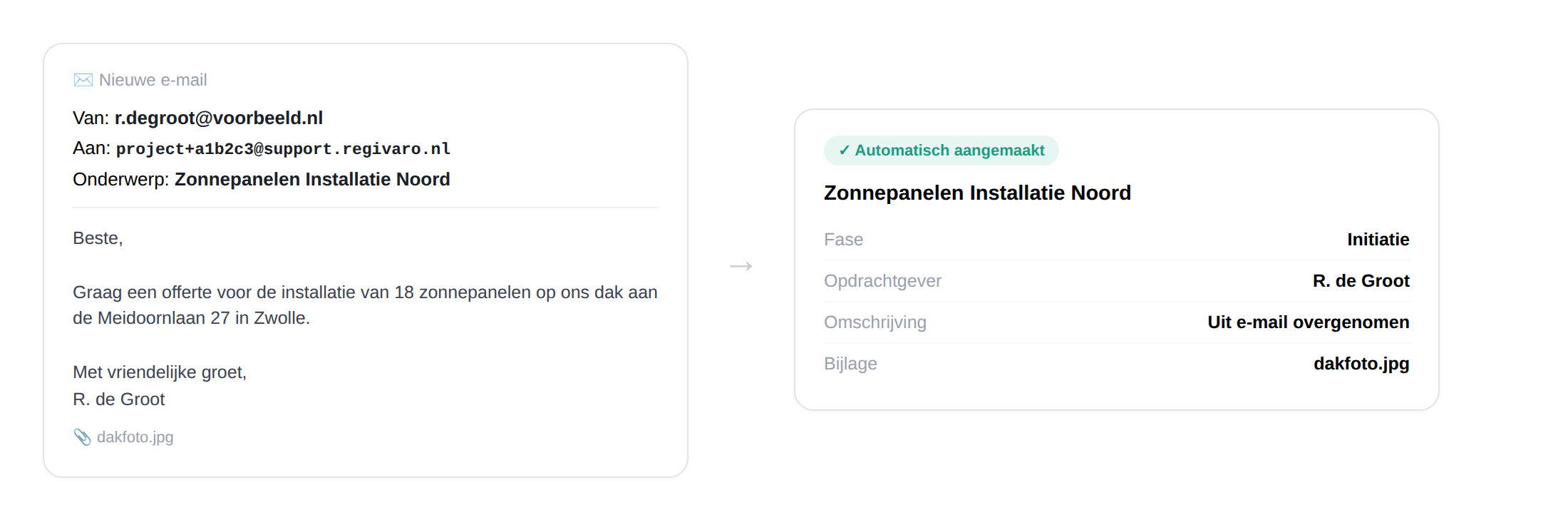
Elke organisatie krijgt een eigen e-mailadres. Een aanvraag daarheen wordt automatisch een nieuw project, met onderwerp, tekst en bijlagen.
14 dagen volledige toegang, geen betaalgegevens nodig.