Snel aan de slag
Van een leeg account naar je eerste projecten, in een paar minuten.
Startwizard met een opzet per branche
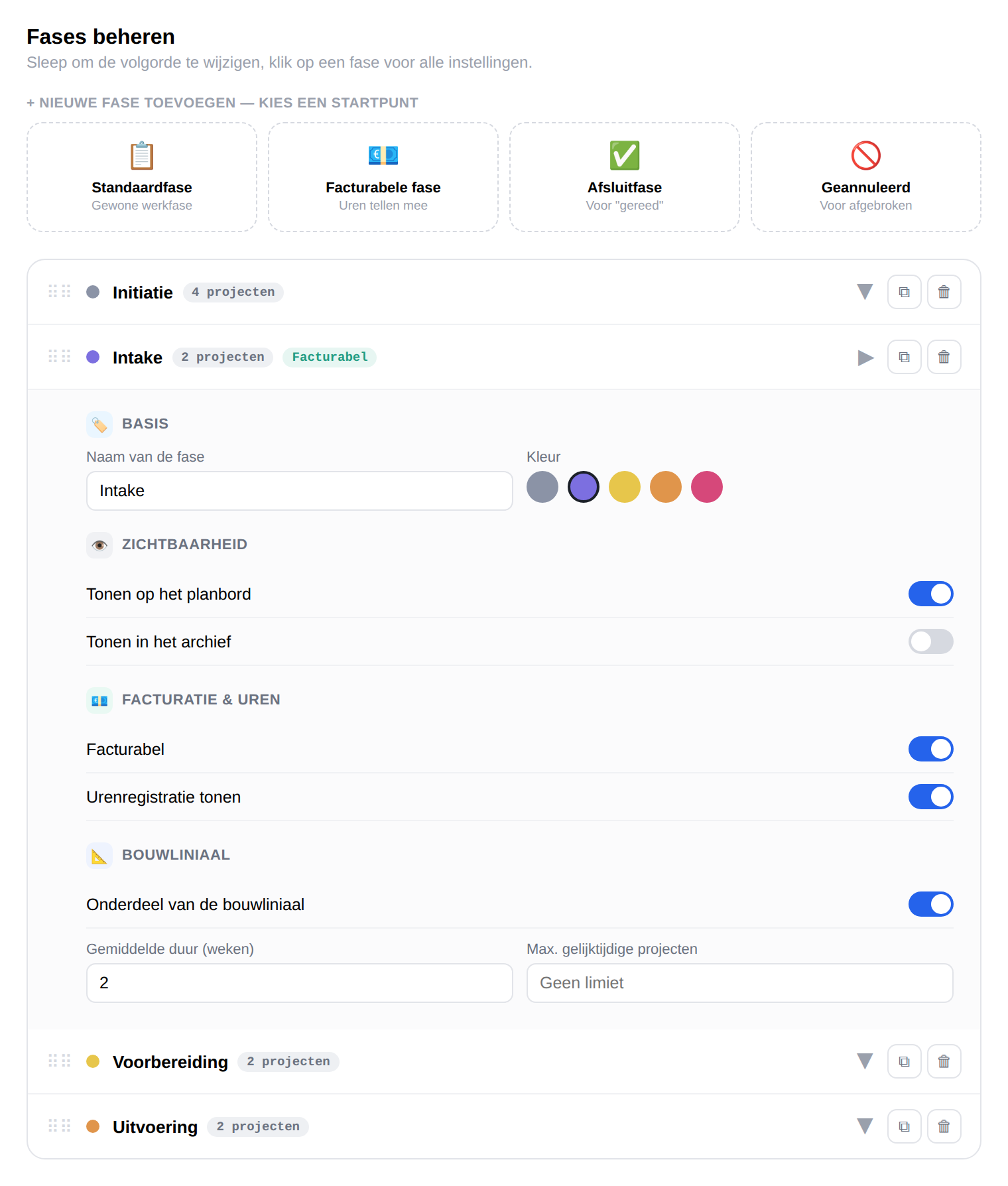
De eerste keer dat je als beheerder inlogt, kies je je branche, bijvoorbeeld installatie, bouw, schilders of IT. Regivaro zet dan passende fases klaar, met een bouwliniaal, en zet de voorbeeldprojecten meteen in die fases. Daarna pas je alles aan onder Beheer → Fases.
Opdrachtgever en contactpersonen
Bij Nieuw project vul je meteen de opdrachtgever in; met postcode en huisnummer wordt het adres opgezocht. Voeg één of meer contactpersonen toe met e-mail en telefoon, en vink aan welk e-mailadres voor offertes en facturen wordt gebruikt. Alles is optioneel en later aan te vullen.
Projecten via e-mail
Onder Beheer → Koppelingen → Projecten via e-mail staat je eigen adres. Stuur een aanvraag door naar dat adres en er staat een nieuw project klaar: het onderwerp wordt de projectnaam, de mail wordt kort samengevat en de afzender wordt opdrachtgever en contactpersoon.
Bestaande projecten importeren
Kies Importeren op het projectbord en download het sjabloon. Vul per regel een project in, met opdrachtgever, adres, contactpersoon, e-mail en telefoon, en laad het bestand weer in. Je ziet vooraf hoeveel projecten er klaarstaan.
Fases & velden
Het planbord volgt geen vaste workflow: jij bepaalt hoe een project door je organisatie loopt. De fasenamen op deze site en in de demo (Initiatie, Intake, Voorbereiding, Uitvoering, Oplevering) zijn voorbeelden.
Fases toevoegen, hernoemen en herordenen
Maak zoveel fases als je nodig hebt, geef ze een naam en kleur, en bepaal de volgorde waarin ze op het planbord verschijnen. Niets ligt vast.
Eigen velden per fase
Voeg tekst-, getal-, datum-, keuzelijst- of adresvelden toe die alleen bij een specifieke fase zichtbaar zijn. Markeer een veld als verplicht om te voorkomen dat een project doorschuift zonder de juiste gegevens.
Onderdelen tonen of verbergen per fase
Projectnaam, omschrijving, gewerkte uren en bijlagen kun je per fase apart aan- of uitzetten en in eigen volgorde zetten.
Archief
Projecten in een fase die je als "afgerond" of "geannuleerd" markeert, belanden automatisch in het archief: een eigen, doorzoekbare pagina los van het planbord.
Afdelingen & eigen rollen
Verdeel projecten over teams en bepaal zelf wie wat mag zien en doen.
Afdelingen aanmaken
Groepeer projecten en gebruikers per afdeling. Op het planbord kun je filteren op afdeling, en elk project is op elk moment naar een andere afdeling te verplaatsen.
Eigen rollen met rechten
Naast de vaste rollen Beheerder en Gebruiker kun je zelf rollen samenstellen met precies de rechten die jij nodig vindt, per rol aan te vinken.
Gebruikers uitnodigen
Nodig medewerkers uit met naam, e-mailadres, rol en uurtarief. Ze loggen in met een tijdelijk wachtwoord dat ze zelf kunnen wijzigen.
Bouwliniaal & capaciteit
Automatische planning terugrekenen vanaf een datum, en zien wanneer een fase vol dreigt te lopen.
Terugrekenen vanaf start-, eind- of uitvoeringsdatum
Stel per fase een standaardduur in en Regivaro berekent automatisch wanneer elke fase moet beginnen, uitgaande van de datum die je voor een project invult.
Ankerpunt (uitvoeringsfase)
Markeer één fase als het "ankerpunt": de fase waar de rest van de planning omheen wordt berekend.
Max. capaciteit per fase
Stel een maximumaantal projecten per fase per week in. Regivaro waarschuwt op het planbord en bij het aanmaken van een nieuw project als een fase al vol zit.
Statusgeschiedenis
Elke faseovergang wordt met datum vastgelegd. Zo zie je achteraf de werkelijke doorlooptijd per fase, naast de berekende planning.
Overzicht bij veel projecten
Hoeveel projecten je ook hebt, je ziet wat je nodig hebt.
Kaarten of lijst
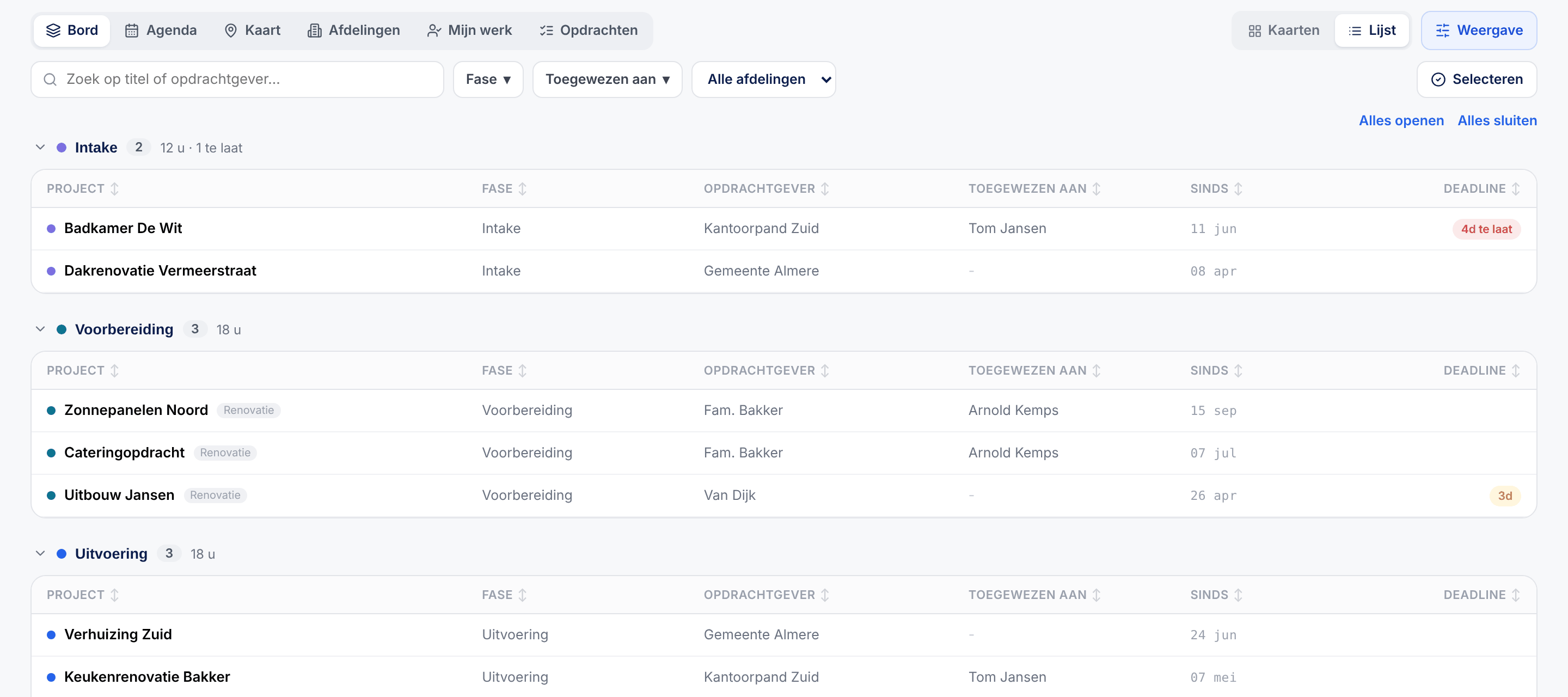
Elke weergave (bord, agenda, kaart, afdelingen, mijn werk en opdrachten) kun je ook als lijst bekijken. Regivaro onthoudt per weergave wat je kiest.
Filters en bewaarde filters
Filter op fase, persoon of afdeling. Met "Fases van mijn rol" in het fasemenu zie je in één klik jouw deel van het proces. Bewaar een filter onder een eigen naam, bijvoorbeeld "Mijn lopend werk".
Sorteren en groeperen
Klik op een kolomkop in de lijst om te sorteren. Via Weergave groepeer je op fase, opdrachtgever, persoon, afdeling of deadlinemaand, met per groep het aantal projecten, de uren en wat te laat is.
Compacte kaarten en kolommen inklappen
Compacte kaarten tonen één regel per project. Fases die je even niet nodig hebt, klap je in met de pijltjes naast de kolomnaam.
Bord per verantwoordelijke
Zet het bord op een rij per persoon. Je ziet direct wie het druk heeft, wie ruimte heeft en bij wie projecten te laat zijn.
Offertes & online akkoord
Van offerte tot handtekening, zonder printen of scannen.
Bedrijfsgegevens
Vul onder Beheer → Algemeen & logo je adres, telefoon, e-mail, KvK-nummer, btw-nummer en IBAN in. Ze komen boven en onder elke offerte.
Offerte maken
Kies regels uit je activiteitencatalogus of voeg een eigen regel toe, met btw per regel (0, 9 of 21%), een inleiding en voorwaarden. Gewerkte uren neem je met één klik over.
Meerdere offertes en nieuwe versies
Maak per project meerdere offertes, bijvoorbeeld een aparte voor meerwerk. Gaat de klant niet akkoord, pas de offerte dan aan en verstuur een nieuwe versie.
Klant tekent online
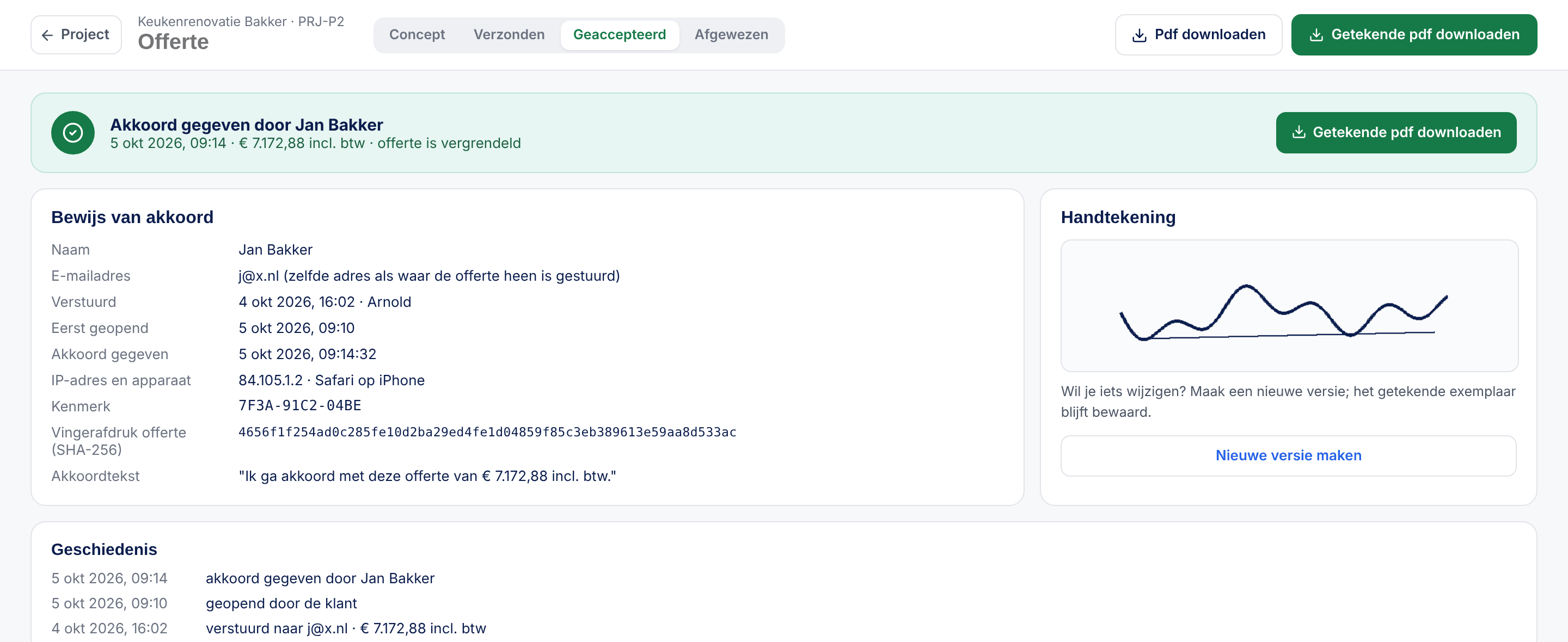
Je klant krijgt een persoonlijke link en kan de offerte zonder account bekijken, tekenen met muis of vinger, een vraag stellen of afwijzen. Je ziet ook wanneer de offerte geopend is.
Bewijs van akkoord
Na het tekenen zie je wie er tekende, wanneer, vanaf welk apparaat, met de handtekening en een vingerafdruk van de offerte. De offerte wordt vergrendeld en je downloadt een getekende pdf.
Facturen & online betalen
Factureren vanuit het project, en je klant betaalt met één klik.
Factuur maken
Open een project en maak op de kaart Facturen een nieuwe factuur: op basis van de getekende offerte (helemaal of als termijn), de gewerkte uren of eigen regels. De btw stel je per regel in, ook verlegde btw voor onderaanneming.
Versturen, nummer en creditnota
Bij versturen krijgt de factuur een vast, doorlopend nummer en gaat de pdf per e-mail naar je klant. Je kunt hem ook downloaden en zelf versturen. Een verstuurde factuur wijzig je niet meer; een fout corrigeer je met een creditnota.
Online betalen met Mollie of Stripe
Koppel onder Beheer → Koppelingen → Betalen en huisstijl je eigen Mollie- of Stripe-account. Stripe koppel je met één klik, bij Mollie plak je je API-sleutel. In de factuurmail staat dan een betaalknop. Het geld gaat rechtstreeks naar jou en de factuur staat na betaling vanzelf op Betaald.
Automatische betaalherinneringen
Zet op dezelfde plek de herinneringen aan. Is een factuur over de vervaldatum, dan stuurt Regivaro zelf een herinnering, standaard na 3, 14 en 30 dagen, met teksten die je zelf aanpast. Per factuur pauzeer je de herinneringen of stuur je er direct een.
Openstaand, te laat en betaald
Onder Financieel zie je al je facturen bij elkaar. Daar zet je een factuur op betaald of maak je een creditnota. Met een gekoppeld boekhoudpakket komen betalingen vanzelf terug.
Huisstijl & mails aan klanten
Je klant ziet jouw bedrijf, niet Regivaro.
Logo
Upload je logo onder Beheer → Algemeen. Het staat op je offertes en facturen, op de pagina waar je klant de offerte tekent, en in de mails aan je klanten.
Eigen kleur
Kies je hoofdkleur onder Beheer → Koppelingen → Betalen en huisstijl. Die kleur komt terug in de pdf's, op de offertepagina en in de knoppen in de mails. Is een kleur te licht om witte tekst op te lezen, dan maakt Regivaro hem automatisch iets donkerder.
Mails namens jouw bedrijf
Offertes, facturen en herinneringen gaan uit als „Jouw bedrijf via Regivaro”. Antwoordt je klant, dan komt dat rechtstreeks bij jou binnen, op het e-mailadres uit je bedrijfsgegevens.
Reviewverzoek na oplevering
Zet onder Beheer → Communicatie → Review-verzoek een link naar je reviewpagina, bijvoorbeeld Google Reviews. Komt een project in een afgeronde fase, dan krijgt de opdrachtgever namens jouw bedrijf een mail met een knop om een review te geven.
Sjablonen & slimme hulp
Kleine dingen die veel tijd en akkefietjes schelen.
Projectsjablonen
Bewaar een ingevuld project als sjabloon voor terugkerende projecttypes. Velden en afdeling worden dan automatisch vooringevuld bij een nieuw project.
Ongedaan maken bij verwijderen
Een verwijderd project is 6 seconden lang terug te halen via een melding onderaan het scherm, voordat het definitief verdwijnt.
Duplicaatwaarschuwing
Regivaro waarschuwt als de titel van een nieuw project sterk lijkt op een bestaand project.
Bevestiging bij statuswijziging
Een project wisselt niet per ongeluk van fase: je bevestigt de wijziging apart, met een duidelijke melding als verplichte velden nog ontbreken.
Facturatie & rapportage
Van gewerkte uren naar factuur, en overzicht van hoe je organisatie ervoor staat.
Facturabele fases
Bepaal per fase of daar gefactureerd mag worden. Genereer met één klik een factuur met het logo van je eigen organisatie.
Rapportage-dashboard
Open projecten, omzet deze maand, gewerkte uren, gemiddelde doorlooptijd en een trendgrafiek van nieuwe versus afgeronde projecten, in één overzicht.
Teamproductiviteit
Uren en omzet per medewerker, per week of maand, gesorteerd op wie de meeste uren heeft geschreven.
Excel-import en -export
Bestaande projecten in bulk importeren vanuit Excel, of exporteren voor extern gebruik.
Koppelingen met andere systemen
Regivaro hoeft geen eiland te zijn.
API met eigen sleutel
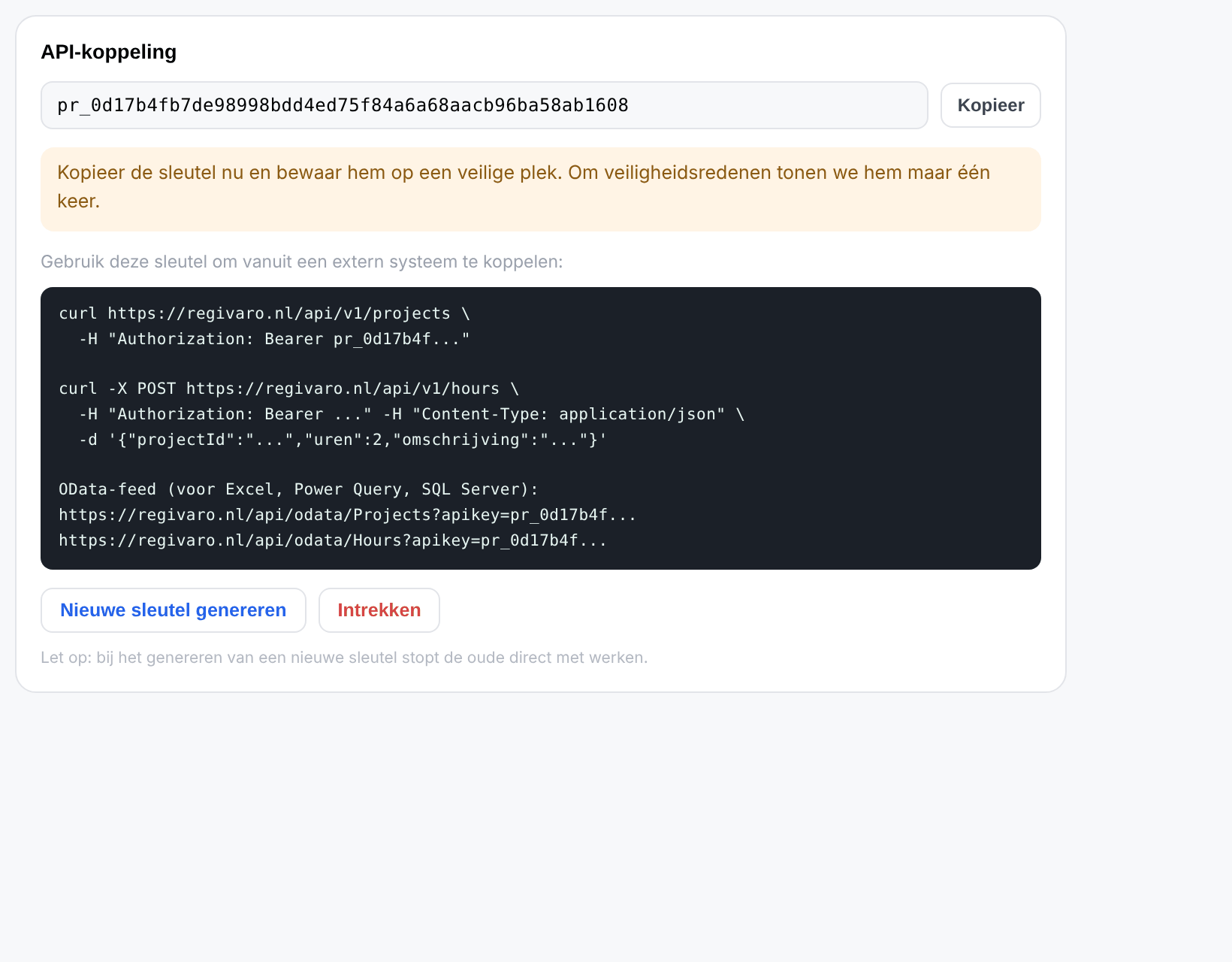
De beheerder maakt een API-sleutel aan die alleen werkt voor de eigen organisatie. Je ziet hem één keer; daarna wordt alleen een versleutelde versie bewaard. Zo haal je projecten op of geef je uren door vanuit een extern systeem.
Power BI en Excel (OData)
Lees je gegevens rechtstreeks in Power BI, Excel of Power Query. Je krijgt de tabellen Projects (met fase, opdrachtgever, verantwoordelijke, budget, uren en offertes), Hours, Phases, ProjectFields en StatusHistory.
Webhooks
Ontvang realtime een melding op je eigen systeem zodra een project wordt aangemaakt, gewijzigd of naar een andere fase gaat, met de naam van de fase erbij.
Slack en Microsoft Teams
Plak de webhook-link van je kanaal onder Beheer → Koppelingen en je team krijgt een bericht bij nieuwe en verplaatste projecten. Ook de nieuwe Teams Workflows-links werken.
Outlook-agenda & e-mail
Koppel Outlook om agenda-items direct als gewerkte uren te registreren. Reacties van klanten op een ticket komen automatisch terug in de juiste conversatie.
Zapier & Make (zonder code)
Plak de webhook-URL uit Beheer → API-koppeling in een Zapier- of Make-webhookmodule en koppel Regivaro aan 5000+ apps: Slack, WhatsApp, Excel, je boekhoudpakket.
Boekhoudpakket
Koppel Moneybird, e-Boekhouden, SnelStart of Exact Online onder Beheer → Koppelingen → Boekhouding. Verstuurde facturen en creditnota's komen automatisch in je boekhouding, met de juiste btw, en betalingen komen terug in Regivaro.
Werkmap in OneDrive
Koppel OneDrive onder Beheer → Koppelingen → Werkmap. Bij elk nieuw project wordt dan automatisch een eigen map aangemaakt, zodat tekeningen en documenten op een vaste plek staan.
Beveiliging & beheer
Het fundament eronder. Meer details op de pagina Beveiliging & AVG.
Tweefactorauthenticatie (MFA)
Gebruikers kunnen hun account extra beveiligen met een tweede inlogstap.
Audit-log
Elke belangrijke wijziging (statuswissels, nieuwe gebruikers, aanpassingen in Beheer) wordt gelogd en is te doorzoeken op naam of datum.
Automatische back-ups
Elke nacht maakt Regivaro automatisch een back-up van alle gegevens, zodat we na een storing alles kunnen terugzetten.
Tickets & ondersteuning
Vragen, bugs of suggesties kunnen via de website worden ingediend en direct vanuit de app worden beantwoord, inclusief doorlopende e-mailconversatie.
Zelf een back-up downloaden
Onder Beheer → Back-up download een beheerder een volledige kopie van de eigen organisatie, als Excel of als JSON. Je ziet wanneer de laatste download was en krijgt een herinnering als dat te lang geleden is. Bewaar die kopie op een eigen plek.
Liever zelf proberen?
14 dagen volledige toegang, geen betaalgegevens nodig.